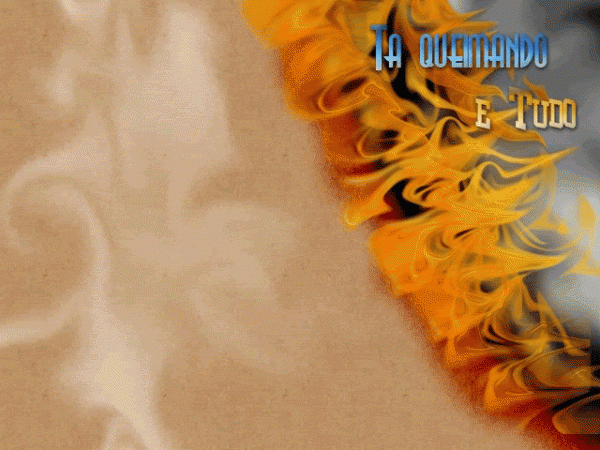
Neste tutorial vamos aprender a fazer um efeito de fogo no photoshop. Aprenda a criar chamas no Photoshop. O Nível do tutorial é bem fácil, por isso todos podem fazer.
Bem o primeiro passo é abrir um novo documento 800×600 Px ( esse ja é um dos valores que o photoshop trás).
Após criado o documento vá em add layer Style 



Na opção pattern escolha os patterns de papel.

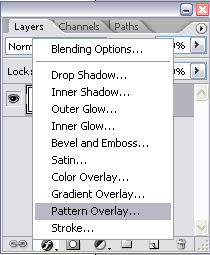

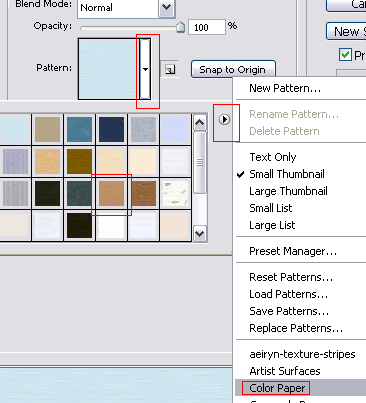
Teremos o seguinte resultado após estes passos.

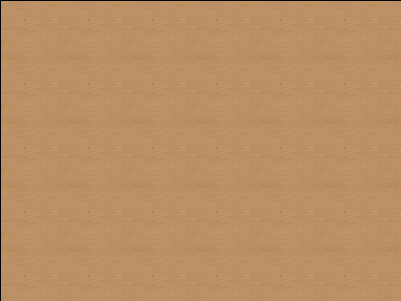
Bem temos agora nosso papel. Vamos agora colocar fogo nele. Mas antes temos que fazer que o efeito de papel fique na camada. no momento ela esta como sobreposição.

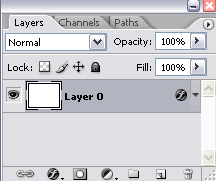
Veja que a camada esta sem nenhuma cor. Para isso selecione a ferranta text tool 

Dê enter para a camada ficar sem nada.

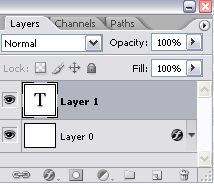
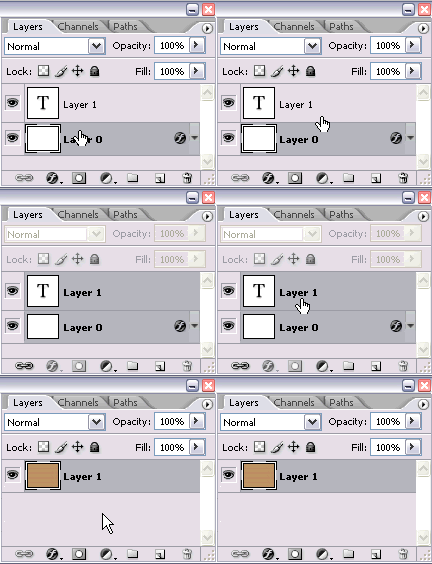
Selecione as duas camadas e aperte Ctrl E para elas se tornarem uma.

Após isso selecione a ferramenta Lasso tool e crie uma seleção como mostra a imagem abaixo.

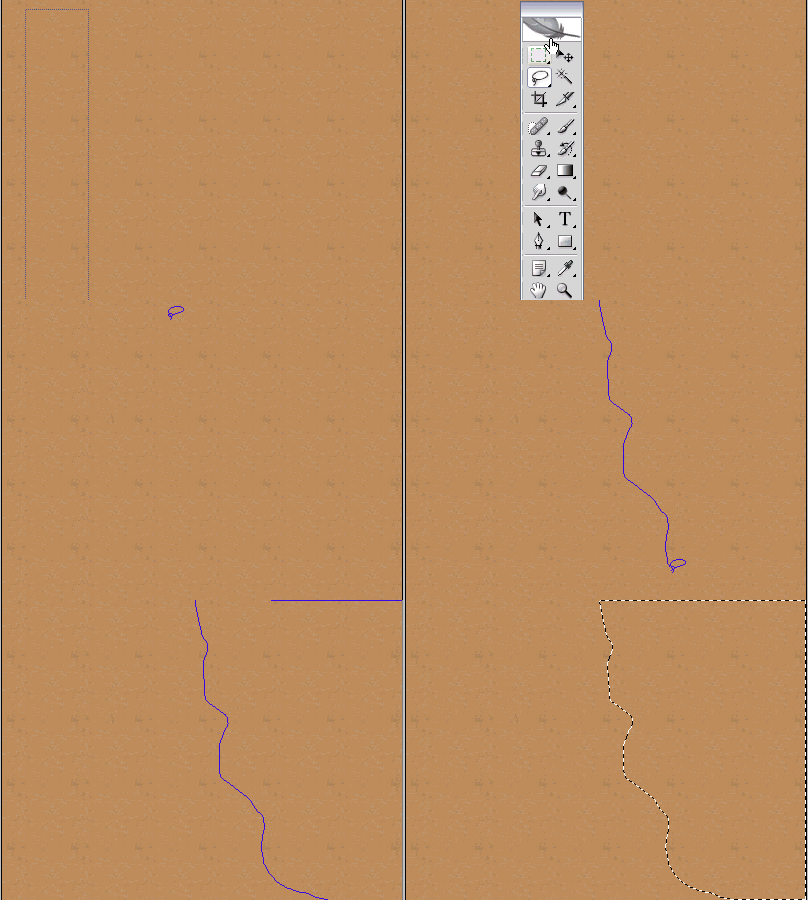
Copie e cole a parte selecionada e dê um feather( Ctrl alt D) de 10 px
📲 Participe do Canal do Portal Tailândia no WhatsApp
📲 Acompanhe o Portal Tailândia no Facebook, no Instagram e no X.
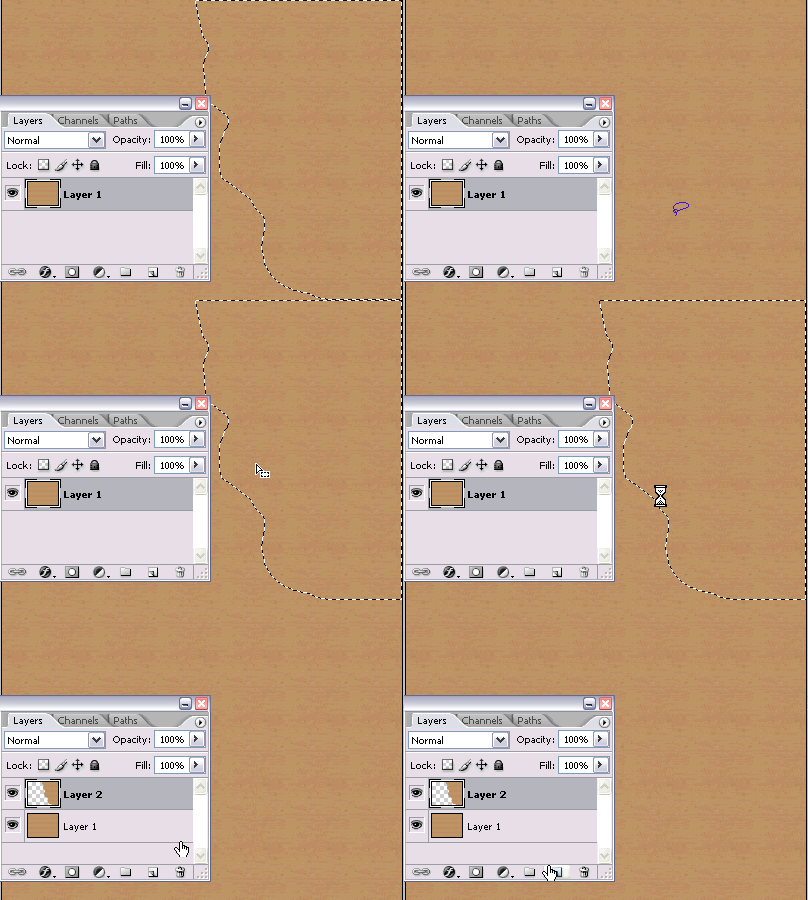
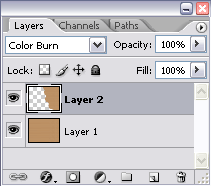
Mude o modo da camada que criamos para color burn

até agora temos o seguinte

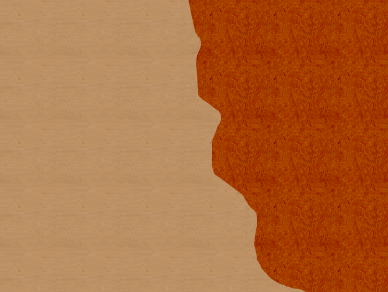
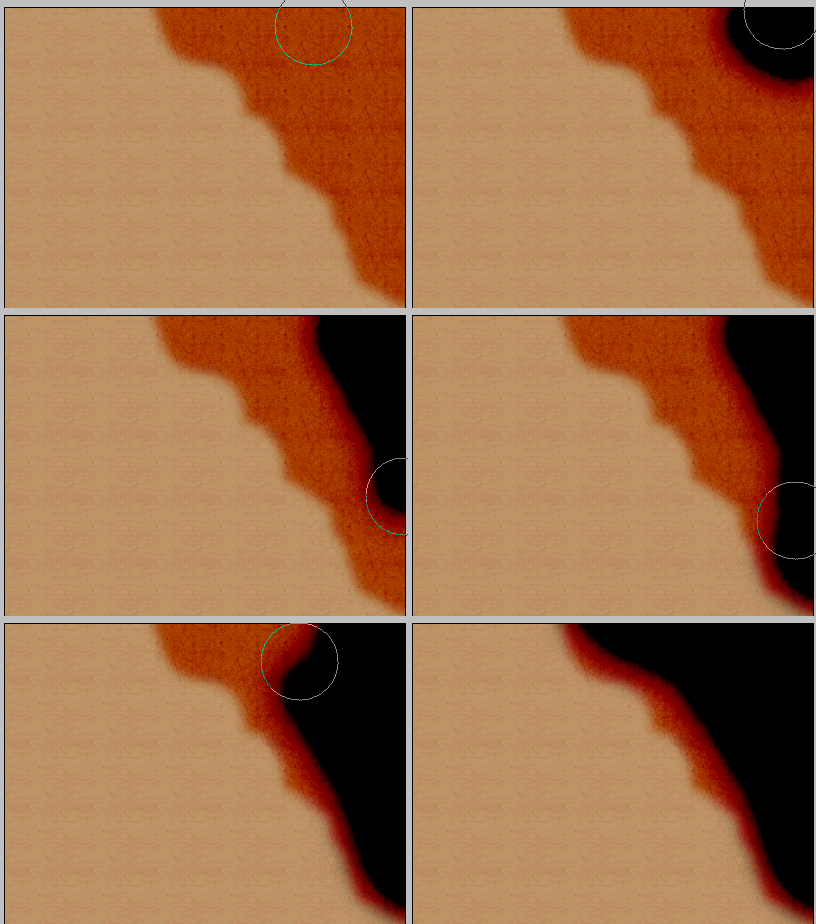
Agora selecione a ferramenta Brush tool e com a cor preta pinte quase toda parte que ficou diferente, deixe somente a borda.
( A seleção apartir deste passo esta um pouco diferente por que pedi o trabalho anterior)

Após isso clique segurando ctrl na camada que pintamos para seleciona-la.
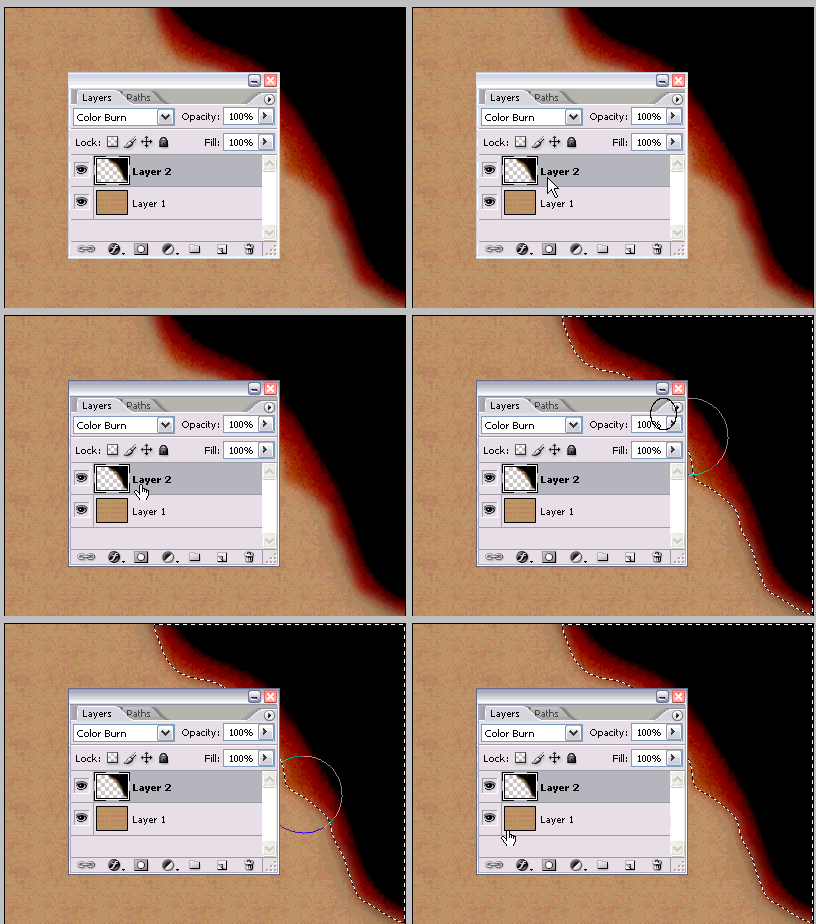
Após selecionar vá em Select > Modify > Border.

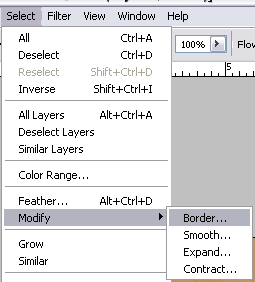
Escolha 30 Pixels( a chave deste tutorial, esta neste passoquanto maior o valor que você der maior serão as chamas…)
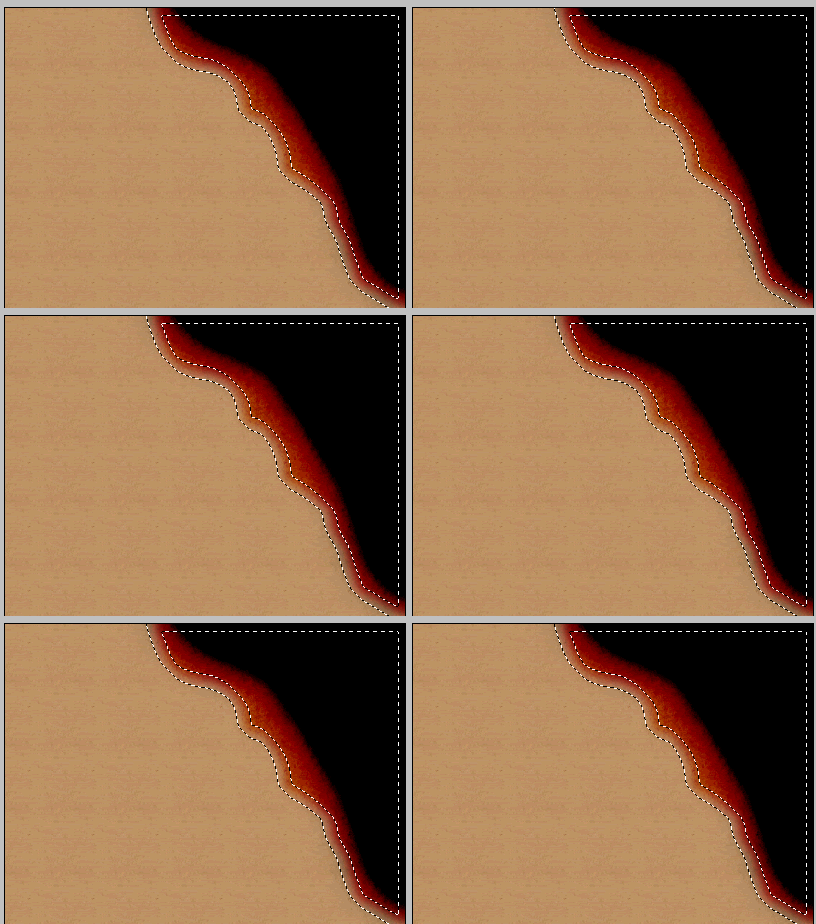
Crie uma nova camada e vá em Filter> Render> Clouds.( antes disso escolha as cores padões, preto e branco,do fore e back ground aperde D para isso). Aplique o filtro duas vezes consecutivas ( aperte Ctrl F para repitir o filtro). Teremos o seguinte:

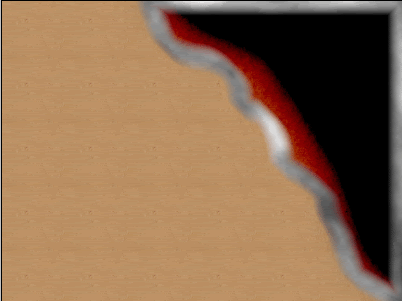
Vá em Filter> Artistc> Plastic Warp. Use as seguintes configurações

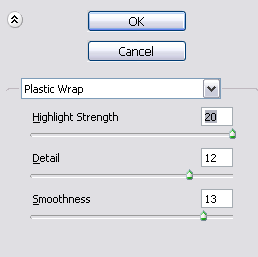
Teremos o seguinte.

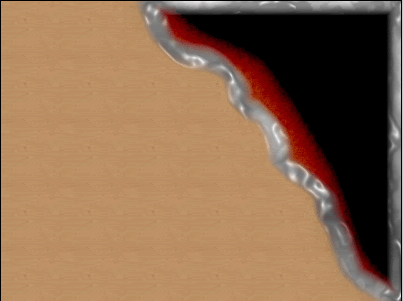
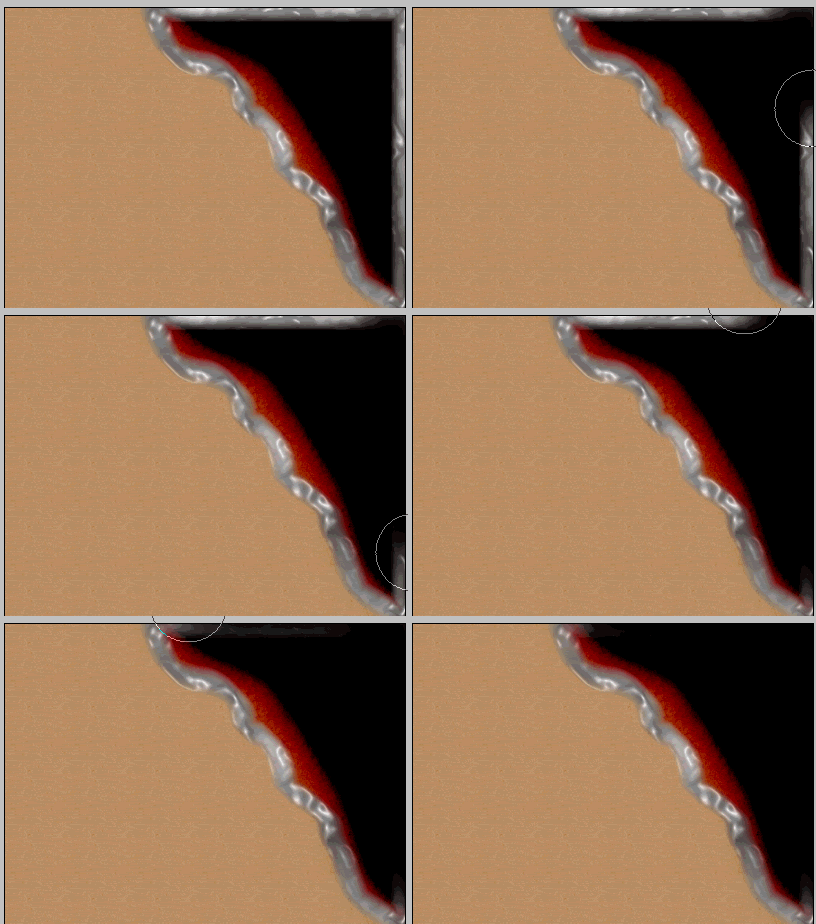
Selecione a borracha e apague o que não está na borda do papel.
Vá em Filter > Liquify. Faça como mostra a imagem ( tente deixa as chamas o maior possível.)

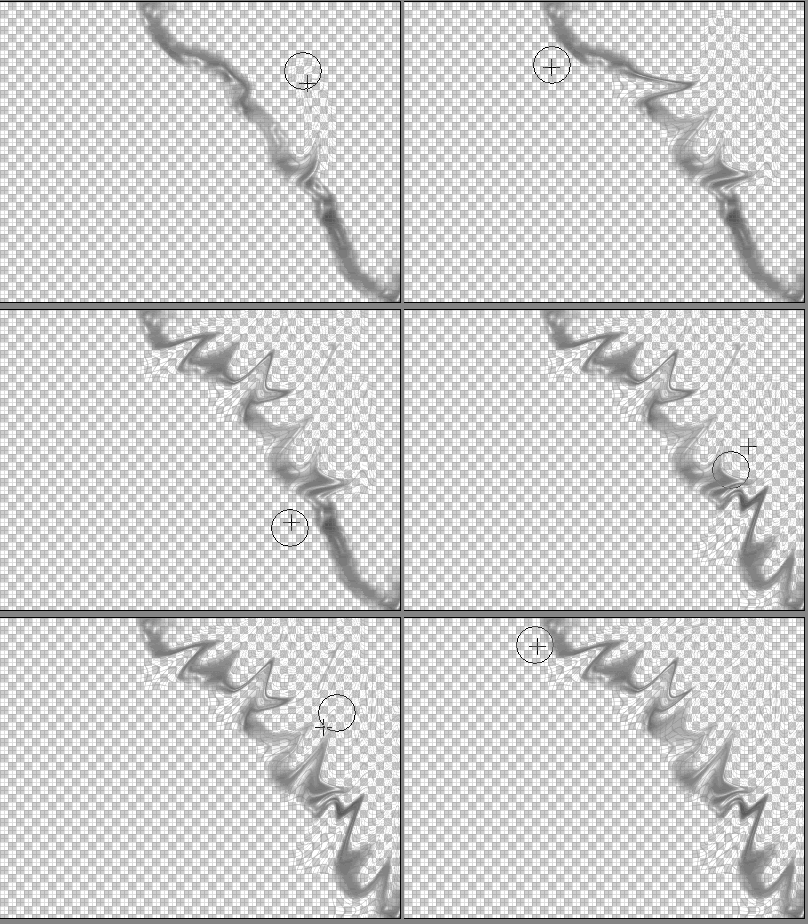
Teremos mais ou menos o seguinte resultado.

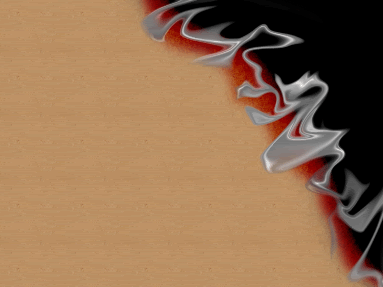
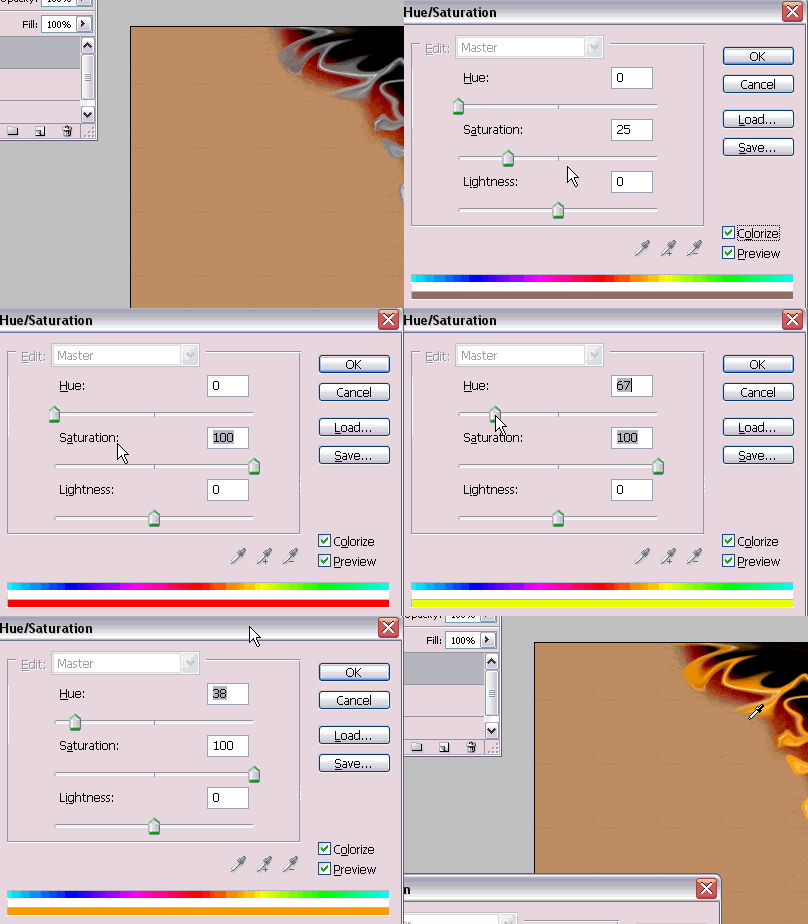
Após fazer as chamas vamos dar uma cor de fogo para ela. Aperte Ctrl U, marque a opção colorize e ajuste com a cor que você quer. veja a imagem.

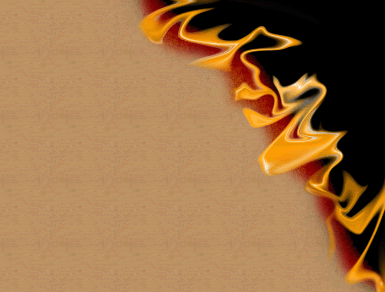
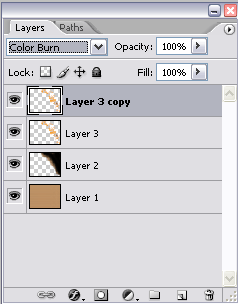
Na camada das chamas use o atalho Ctrl J para duplicá-la. Mude o modo da camada duplicada para Clor Burn.

Teremos o seguinte resultado.

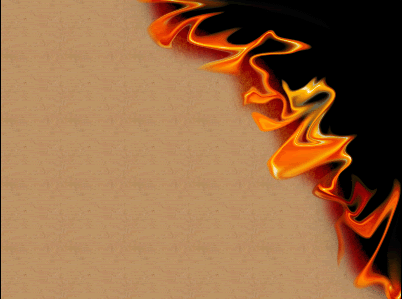
Agora desfoque um pouco as chamas usando a ferramenta smuged tool, até que pareça com a imagem abaixo:

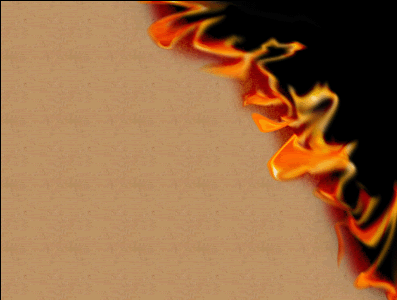
Agora Crie a fumaça. Para criar a fumação crie uma nova camada e com a ferramenta Brush e um calibre suave desenhe uma risca sobre o fogo.

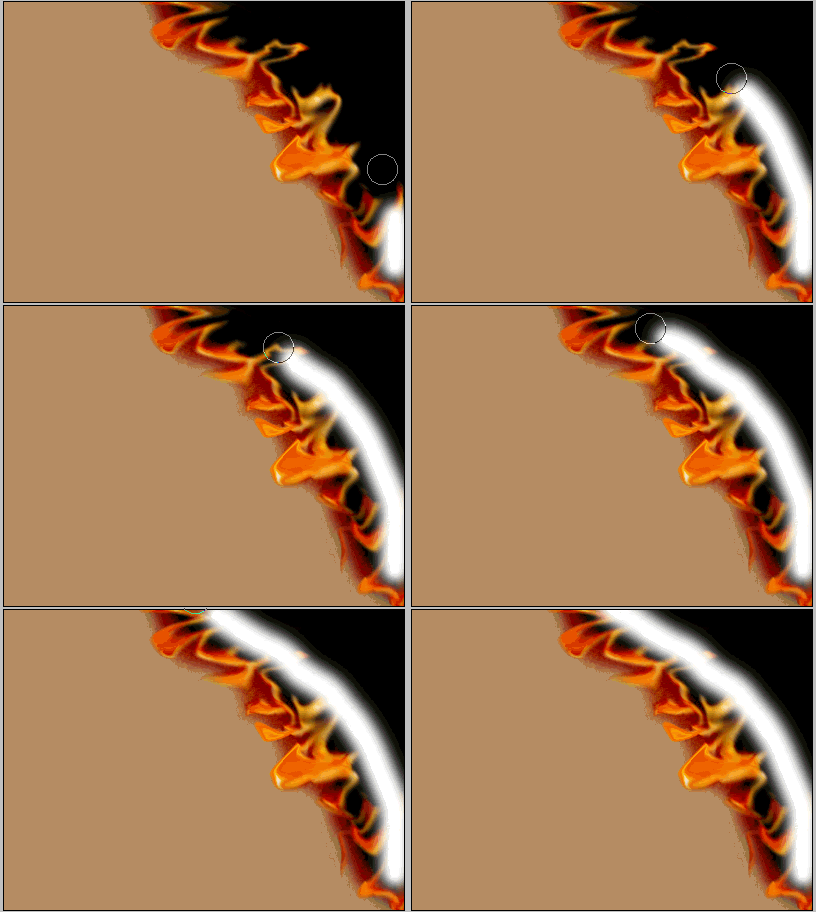
Selecione a ferramenta Smudge configure como mostra a figura e faça o mesmo movimento que fizemos com as chamas no filtro liquify. De um blur ao final. Teremos o seguinte.

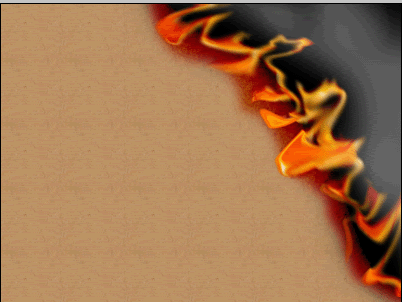
Este é o resultado criado. Agora você crie mais chamas, e chamas mais altas para o resultado final ser: