Tutorial Portal Tailândia – Corel Draw
OBS: Este tutorial foi desenvolvidop em na versão 10 do Corew Draw, no entanto, você pode fazê-lo em qualquer versão do programa pois as diferenças são mínimas.
Neste tutorial vamos aprender uma das formas de como podemos usar o Corel Draw para desenhar, suas ferramentas facilitam muito no desenho, principalmente para fazer desenhos mais estilizados, como animes e outros no estilo de “As Meninas Super Poderosas” e “South Park”, mas com um pouco de treino se pode fazer até desenhos mais elaborados como veículos e figura humana com bastante perfeição; sendo que para desenhar no Corel Draw não é preciso saber desenhar à mão, uma vez que são técnicas completamente diferentes.


Para esse tutorial eu usei o Corel Draw 10, mas o procedimento usado, assim como as ferramentas, são praticamente os mesmos para qualquer versão do Software.
Vale lembrar que há outras formas de desenhar no Corel e esta é só uma delas. Vamos ao tutorial:
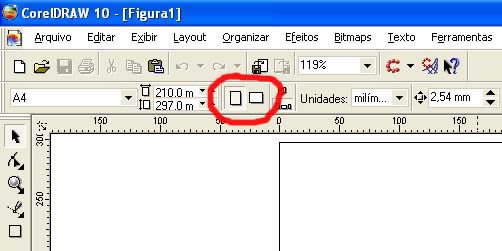
1º) Inicie um novo documento, se você já tiver em mente o desenho a se fazer, depois de aberto o documento você pode decidir se vai querer a folha na posição de retrato (vertical) ou paisagem (horizontal), sendo que pode-se mudar essa posição a qualquer momento sem que as figuras sofram alteração, a única coisa que “gira” é a folha.

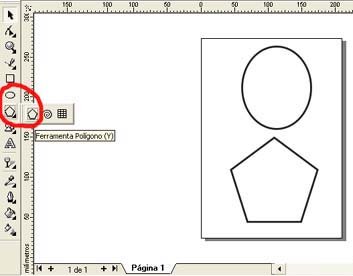
2º) Na Caixa de Ferramentas escolha a figura geométrica que mais se assemelha ao desenho que você pretende fazer, sendo que você não precisa fazer o desenho todo a partir dessa figura, pois depois poderemos ir adicionando outras formas para a primeira figura; por exemplo: se quiser fazer uma cabeça podemos ecolher a Ferramenta Elipse (F7) 



3º) Selecione essa figura com a Ferramenta Seleção 

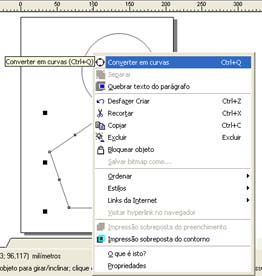

4º) Ainda com a Ferramenta Seleção
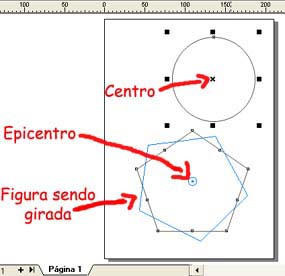

5º) Agora escolha a Ferramenta Forma (F10) 

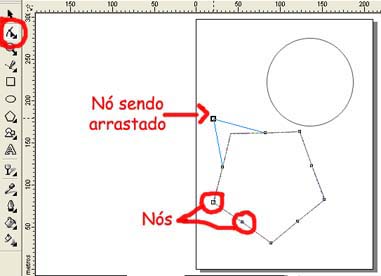

6º) Ainda com esta ferramenta, podemos converter os ângulos retos em ângulos curvos e vice-e-versa; para isso basta clicar sobre o nó que queremos transformar e ir na Barra de Propriedades e clicarmos no botão Converter linha em curva ou Converter curva em linha. Com uma curva, ainda na Barra de Propriedades, temos as opções de Tornar nó cúspide (que seria uma curva mais “fechada”) ou Tornar nó suave ou Tornar nó simétrico (que são curvas mais “abertas” ou “suaves”). Para converter mais de um nó de uma vez, podemos clicar fora da figura e arrastar a caixa de seleção que surgirá sobre os nós desejados, ou ir clicando um a um com a tecla Shift pressionada.
📲 Participe do Canal do Portal Tailândia no WhatsApp
📲 Acompanhe o Portal Tailândia no Facebook, no Instagram e no X.
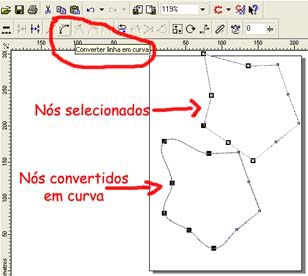

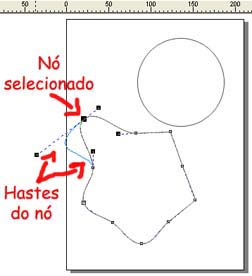
7º) Para alterarmos um curva, ainda com a Ferramenta Forma

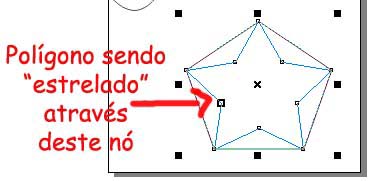
8º) Para fazermos um cabelo como os de anime, pontudos e/ou arrepiados, podemos usar a Ferramenta Polígono

9º) Para fazer um “traço”, ou uma figura “aberta”, como uma boca fechada ou um nariz, pode-se utilizar a Fearramenta Bezier 

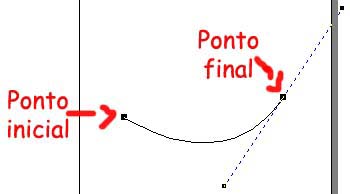

10º) Podemos usar essa mesma ferramenta para fazermos outras figuras que irão compor nosso desenho também, para isso é só ir criando linhas sequenciais até “fecharmos” uma figura. Sendo que depois poderemos alterar seus nós com a Ferramenta Forma
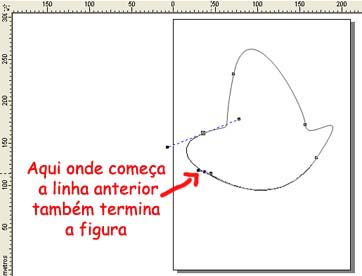

11º) Para criarmos um nó basta darmos dois cliques com a Ferramenta Forma
12ºa) Às vezes precisaremos adicionar muitas curvas à uma figura já existente, de forma que o processo acima se torne muito trabalhoso; então uma forma mais prática seria criarmos uma nova figura com a forma desejada e depois soldá-la à figura anterior. Para isto basta criarmos essa nova figura e posicioná-la junto à primeira figura no local exato em que a queremos;
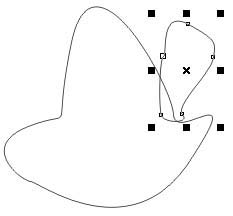

12ºb) Depois vá em Organizar>Formato>Soldar, uma nova barra de ferramentas deverá aparecer;
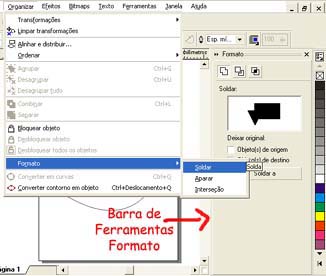

12ºc) Selecione então uma das figuras a ser soldada e clique no botão “Soldar A” e deois clique na outra figura. As opções “Objeto(s) de origem” e “Objeto(s) de destino”, quando marcadas, deixam uma cópia da figuram referente à opção depois de soldá-las.
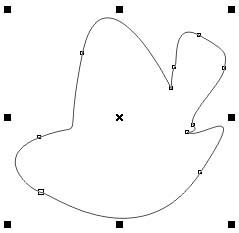

13ºa) Para colorir no Corel Draw basta selecionarmos a figura com a Ferramenta Seleção
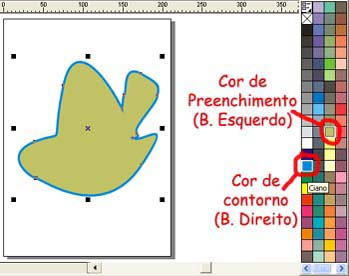

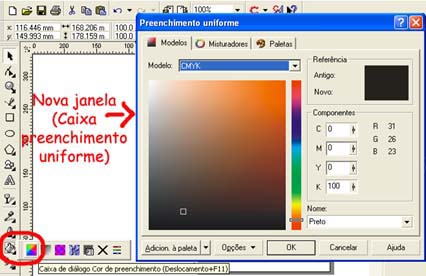
13ºb) Caso as cores disponíveis nesta paleta não tenham a cor que queremos basta colorirmos a figura com a cor mais próxima da desejada e depois ir na Caixa de Ferramentas e, dentro da Ferramenta Preenchimento 



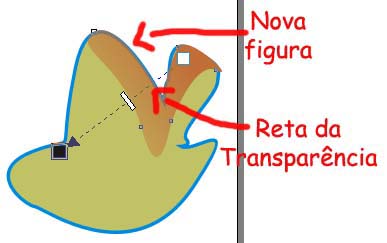
14º) As opções de degradé do Corel Draw não são boas para criarmos sombras ou luzes numa figura, pois elas irão preencher cada figura como um todo, ignorando os outros elementos de um desenho; então para fazermos sombra teremos que criar novas figuras com a forma que queremos para a sombra e a colorirmos e posicionarmos no local certo, sendo que a sombra ficará chapada, típica de desenhos estilizados. Para amenizarmos esse contraste podemos ir na Caixa de Ferramentas e escolher a Ferramenta Transparência Interativa 

15º) Como última dica vou falar das opções de Organização que serão usadas durante todo o processo de desenho.
Uma delas é a Agrupar (Ctrl+G), para ela clique com o botão direito do mouse sobre dois ou mais objetos selecionados e escolha Agrupar (Ctrl+G) [Organizar>Agrupar], ela “junta” dois ou mais objetos do desenho mantendo-os do jeito que estão, sem soldá-los e possibilitando desagrupá-los depois, se for preciso. Objetos agrupados ficam como uma única figura e serão redimensionadas e movidas como tal.
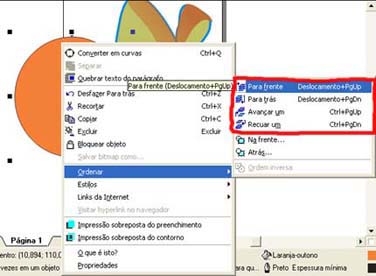
Outra é a Ordenar selecione um objeto e clique sobre ele com o botão direito do mouse e escolha a opção Ordenar [Organizar>Ordenar]; lá você encontará as opções:
*Para frente: que irá transportar esse objeto para frente de todos os outros.
*Para trás: que irá transportar esse objeto para trás de todos os outros.
*Avançar um: que irá tazer um objeto um nível para frente, já que todos os objetos criados no Corel Draw ficam sobrepostos, como as camadas no Photoshop ou no Fireworks, porém são organizados conforme as figuras vão sendo criadas, sendo que as mais recentes são também as mais da frente.
*Recuar um: que irá colocar um objeto um nível para trás.

Aqui vão alguns desenhos simples que fiz para este tutorial e alguns outros que eu já tinha em arquivo e irei usá-los como exemplos:


linha de codigo